
Au cours de la configuration initiale, vous devez en revue les différentes étapes pour rendre votre outil opérationnel
Étape 1
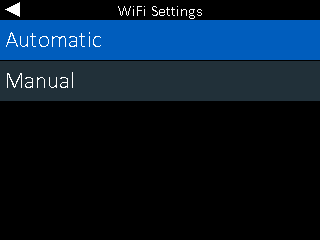
Réglages Wi-Fi– Vous devez sélectionner et vous connecter au réseau Wi-Fi de votre choix. Ceci est une étape obligatoire de la configuration initiale. Vous pouvez sélectionner Automatique pour que l’outil recherche les réseaux disponibles, ou sélectionner Manuel si vous choisissez un réseau caché auquel vous connecter.
Étape 2
Informations d’identification du BMIS – Les informations d’identification de Ford/Lincoln doivent être préchargées dans l’outil et ne doivent pas être modifiées.
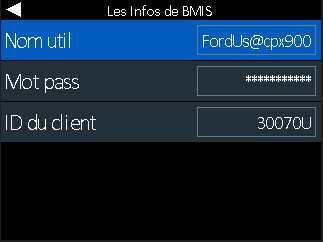
Si les informations d’identification du BMIS ont été effacées, veuillez saisir les informations suivantes :
| Nom utilisateur | Mot de passe | Client |
| FordUs@cpx900.com | FordUsMdx1! | 30070U |
Étape 3
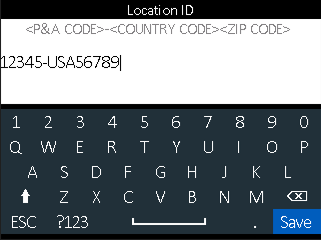
ID d’emplacement – Entrez votre code P&A
Informations sur la boutique – Une fois votre code P&A saisi, l’outil extraira les informations de localisation physique de notre base de données pour la confirmation de l’utilisateur. Afin de trouver l’emplacement, vous devrez entrer votre code P&A, suivi d’un tiret (-) puis de la région (Ex. USA) et du code postal (Ex : 12345). Les informations de localisation finales devraient ressembler à 12345-USA56789. Une fois que vous avez entré votre emplacement, appuyez sur le bouton Enregistrer pour voir les informations sur l’emplacement. Si les informations sélectionnées sont incorrectes, appuyez à gauche pour revenir en arrière et saisir à nouveau les informations de localisation. S’il est correct, appuyez sur le bouton droit du clavier pour procéder au consentement à la collecte de données.
Étape 4
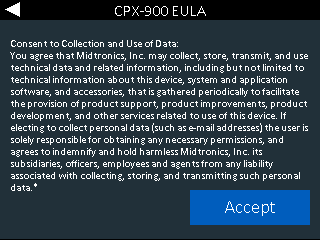
CPX-900 EULA– Il s’agit d’un consentement à la collecte et à l’utilisation des données envoyées par l’outil.
Étape 5
Écran d’accueil– Vous avez terminé la configuration de l’outil et vous pouvez maintenant l’utiliser pour tester les batteries
