
Durante la configuración inicial se le indicarán las distintas etapas que habrá de seguir para el desempeño operativo de la herramienta
Paso 1
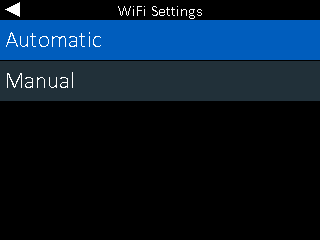
Conf. WiFi– Aquí deberá de seleccionar y conectar la red WiFi de su preferencia y es un paso que no deberá omitir durante la configuración inicial. Puede seleccionar Automático para que la herramienta busque redes disponibles o seleccionar Manual si elije conectarse a una red oculta.
Paso 2
Credenciales BMIS– Las credenciales de Ford/Lincoln ya están precargadas en la herramienta y no habrá que modificarlas.
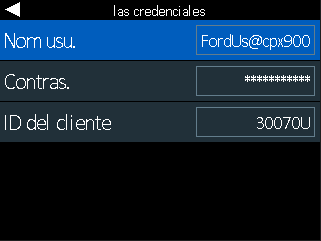
Si por algún motivo se hubieran eliminado, ingrese los siguientes datos:
| Nombre de usuario | Contras. | Cliente |
| FordUs@cpx900.com | FordUsMdx1! | 30070U |
Paso 3
ID de ubicación – Ingrese su código P&A
Información de la tienda – Una vez que se ingresa su código P&A, la herramienta extraerá la información de la ubicación física de nuestra base de datos para la confirmación del usuario. Para encontrar la ubicación, deberá ingresar su código P&A, seguido de un guión (-), luego Región (Ej. EE. UU.) y Código postal (Ej.: 12345). La información de ubicación final debería verse como 12345-USA56789. Una vez que haya ingresado su ubicación, presione el botón Guardar para ver la información de la ubicación. Si la información seleccionada es incorrecta, presione hacia la izquierda para regresar y volver a ingresar la información de la ubicación. Si es correcto, presione el botón derecho del teclado para proceder al consentimiento de la recopilación de datos.
Paso 4
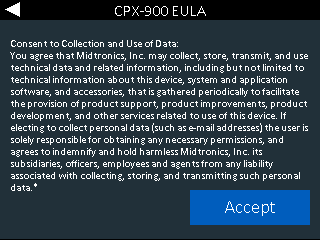
CPX-900 EULA– Esto es un consentimiento para recopilar y utilizar los datos que la herramienta haya enviado.
Paso 5
Pantalla de inicio– Ya finalizó la configuración de la herramienta y ahora podrá utilizarla para hacer pruebas de batería
